GI-Link/Kart
Med GI-Link og GI-Kart kan saksbehandleren starte i sak- og arkivsystemet, lage en naboliste, en partsliste, et område eller et punkt i kartet i Innsyn, og få det tilbake på saken.
Flyten har to steg:
- GI-Link: Sak- og arkivsystemet åpner Innsyn med en lenke som sier hvilket objekt som skal vises, og hva saksbehandleren skal lage.
- GI-Kart: Når saksbehandleren har lagret, henter sak- og arkivsystemet nabolisten, partslisten, området eller punktet fra Origo.
GI-Link-lenker kan gå til både Innsyn Saksbehandler (krever pålogging) og Innsyn Publikum. Bare Innsyn Saksbehandler kan lage nabolister, partslister, områder og punkter som hentes med GI-Kart.
Lenkene går til <kommune>.kommunegis.no. De virker bare for kommuner som har Origo Innsyn.
Slik kommer kommunen i gang
GI-Link og GI-Kart settes opp uavhengig av GI-Arkiv. Kommunen har ansvaret for oppsettet i sak- og arkivsystemet. Kommunen må ha Origo Innsyn Saksbehandler.
| Hvem | Gjør |
|---|---|
| Kommunen | Sørger for at sak- og arkivsystemet settes opp, sender IP-adressene til Geodata og gir saksbehandlerne tilgang |
| Leverandøren av sak- og arkivsystemet | Legger inn adressene til Innsyn Saksbehandler og KartBasis, hvis kommunen ikke gjør det selv |
| Geodata | Åpner KartBasis for IP-adressene fra kommunen |
-
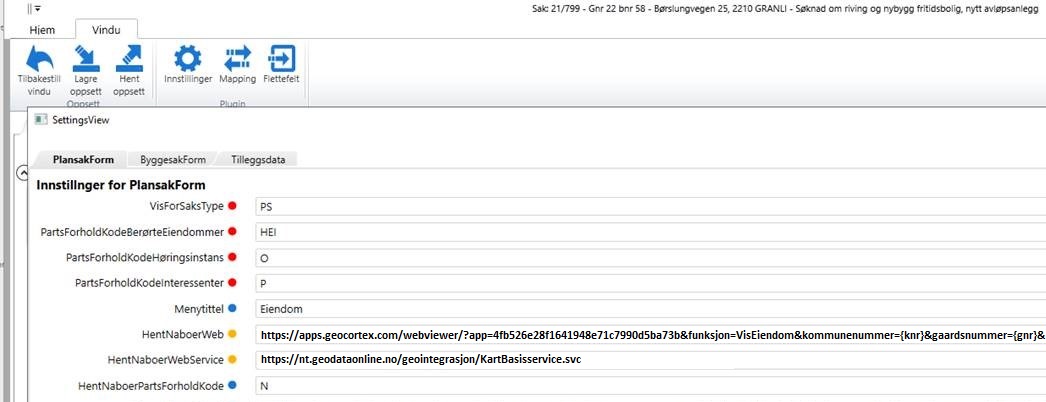
Sett opp sak- og arkivsystemet. Kommunen eller leverandøren av sak- og arkivsystemet legger inn to adresser:
- Innsyn Saksbehandler (GI-Link):
https://<kommune>.kommunegis.no/saksbehandler - KartBasis (GI-Kart):
https://nt.geodataonline.no/geointegrasjon/KartBasisService.svc
Eksempel på innstillinger i ACOS:
- Innsyn Saksbehandler (GI-Link):
-
Send IP-adressene til Geodata. Geodata trenger IP-adressen(e) til serveren der sak- og arkivsystemet kjører, enten den står hos kommunen eller hos leverandøren. Geodata åpner KartBasis for disse adressene. Se Tilgang.
-
Gi saksbehandlerne tilgang. Saksbehandlere som skal lage nabolister eller partslister, må være med i ArcGIS Online-gruppen EierBegrenset eller EierPerson.
Geodata trenger ikke å sette opp noe mer for at GI-Link og GI-Kart skal virke.
- 403 Forbidden fra KartBasis: Geodata har ikke åpnet for IP-adressen til serveren. Send IP-adressen til Geodata. Se Tilgang.
- Lenken til Innsyn Publikum feiler: lenken har
hint,sesjonellerlink2. Fjern dem. Bare Innsyn Saksbehandler støtter disse parameterne. link2åpnes ikke når saksbehandleren trykker Avslutt: lagringen av nabolisten, partslisten, området eller punktet feilet.
Slik fungerer GI-Link
-
Saksbehandleren velger et objekt i sak- og arkivsystemet, for eksempel en adresse, eiendom, plan eller bygning.
-
Saksbehandleren trykker på en knapp som Hent naboliste, Hent partsliste, Hent område eller Hent punkt.
-
Sak- og arkivsystemet åpner Innsyn Saksbehandler med en lenke, for eksempel:
https://jupiter.kommunegis.no/saksbehandler?funksjon=VisEiendom&kommunenummer=0301&gaardsnummer=214&bruksnummer=347&festenummer=0&seksjonsnummer=0&hint=lagnaboliste&sesjon=abc0937632935&link2=http://www.geodata.no -
Innsyn finner objektet, zoomer til det og markerer det i kartet. Hvis lenken har et
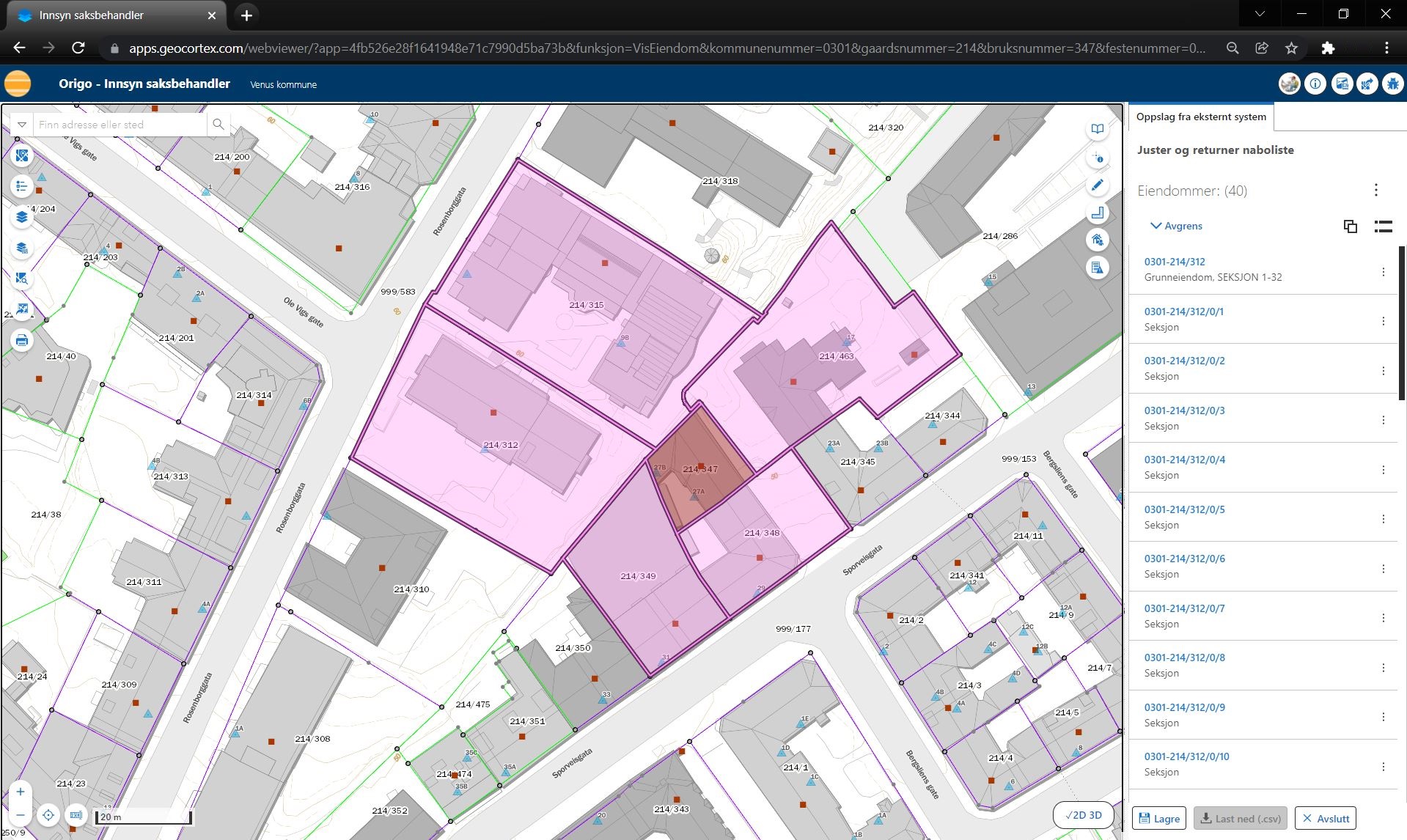
hint, åpnes et panel der saksbehandleren kan justere nabolisten eller partslisten, eller tegne et område eller punkt.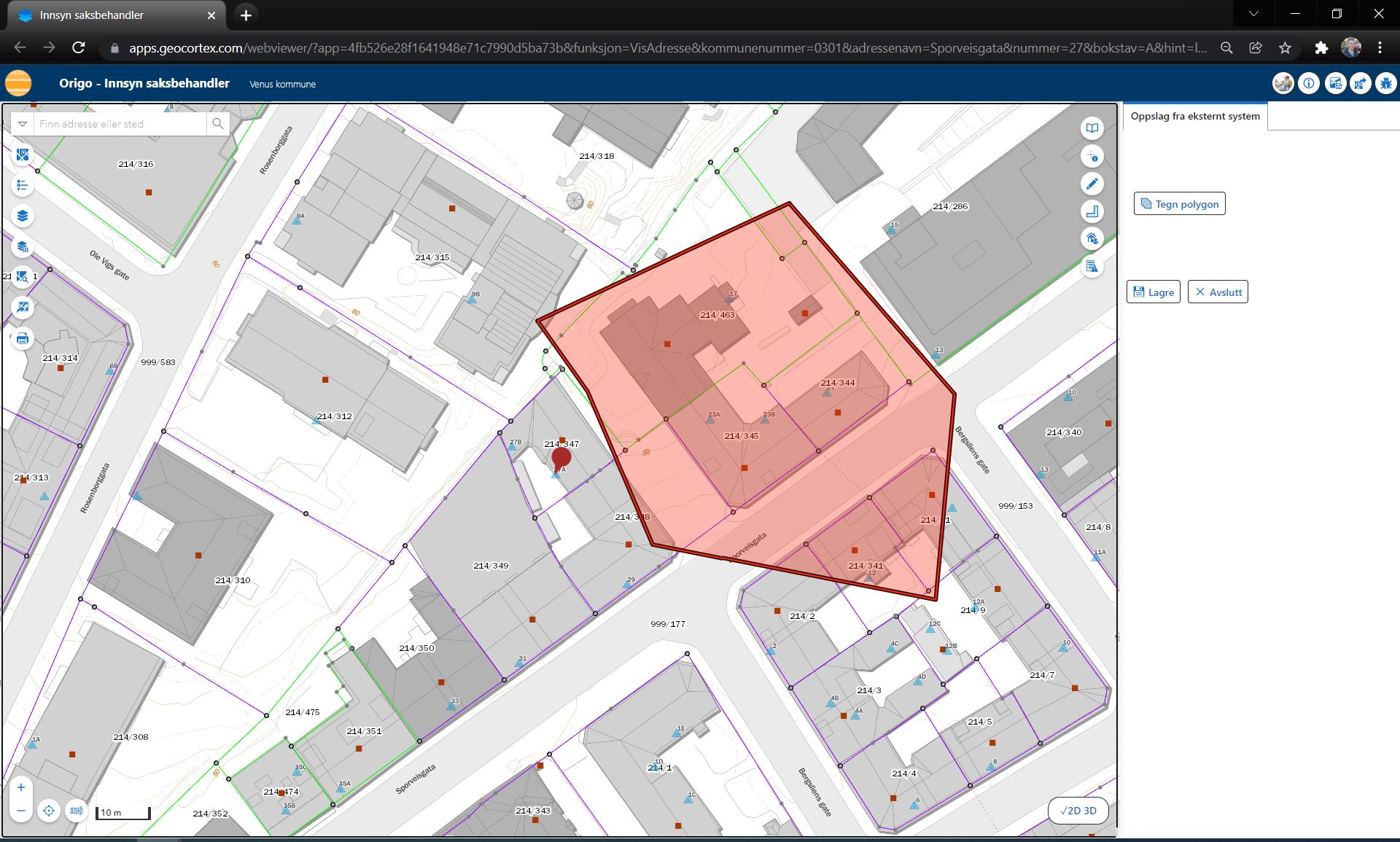
-
Saksbehandleren trykker Lagre. Nabolisten, partslisten, området eller punktet lagres hos Geodata, med
sesjonsom nøkkel. Nabolister og partslister kan også lastes ned med Last ned (.csv). -
Saksbehandleren trykker Avslutt. Hvis lenken har
link2, åpnes den adressen, som standard i en ny fane, slik at saksbehandleren kommer tilbake til sak- og arkivsystemet.
Lenker til Innsyn Saksbehandler
Syntaks
https://<kommune>.kommunegis.no/saksbehandler?funksjon=<funksjon>&<funksjon-parametere>&[hint=<hint>&sesjon=<sesjonsid>][&link2=<url>]
- kommune: kommunens navn i adressen, for eksempel
hamarihamar.kommunegis.no. - hint (valgfri): hva saksbehandleren skal gjøre.
- lagPunkt
- lagOmraade
- lagNaboliste (krever medlemskap i ArcGIS Online-gruppen EierBegrenset eller EierPerson)
- lagPartsliste (krever medlemskap i ArcGIS Online-gruppen EierBegrenset eller EierPerson)
- sesjon: påkrevd når
hinter angitt. Må være minst 5 tegn og unik, slik at sak- og arkivsystemet henter riktig naboliste, partsliste, område eller punkt med GI-Kart. Bruk for eksempel en unik ID (GUID). - link2 (valgfri): adresse som åpnes når saksbehandleren trykker Avslutt. Den åpnes som standard i en ny fane. Hvis lagringen feiler, åpnes den ikke.
Funksjoner
- visAdresse
- visBygning
- visEiendom
- visPlan
- visPunkt
Funksjon-parametere:
- kommunenummer
- adressenavn
- nummer
- bokstav (valgfri)
Eksempler:
lagPunkt
lagOmraade
lagNaboliste
lagPartsliste
Funksjon-parametere:
- bygningsnummer
Eksempler:
lagPunkt
lagOmraade
lagNaboliste
lagPartsliste
Funksjon-parametere:
- kommunenummer
- gaardsnummer
- bruksnummer
- festenummer (valgfri)
- seksjonsnummer (valgfri)
Eksempler:
lagPunkt
lagOmraade
lagNaboliste
lagPartsliste
Funksjon-parametere:
- planidentifikasjon
- kommunenummer (valgfri)
Eksempler:
lagPunkt
lagOmraade
lagNaboliste (støttes, men gir samme resultat som lagPartsliste)
lagPartsliste
Funksjon-parametere:
- KoordinatX
- KoordinatY
- KoordinatSystem (SOSI-kode, for eksempel 22 for EUREF89 UTM sone 32)
Eksempler:
Vis punkt
lagOmraade
Lenker til Innsyn Publikum
Innsyn Publikum viser objektet i kartet. Ikke ta med hint, sesjon eller link2 i lenker til Innsyn Publikum, for da feiler lenken.
Syntaks
https://<kommune>.kommunegis.no/publikum?funksjon=<funksjon>&<funksjon-parametere>
Funksjoner
- visAdresse
- visBygning
- visEiendom
- visPlan
- visPunkt
Funksjon-parametere:
- kommunenummer
- adressenavn
- nummer
- bokstav (valgfri)
Eksempler:
Funksjon-parametere:
- bygningsnummer
Eksempler:
Funksjon-parametere:
- kommunenummer
- gaardsnummer
- bruksnummer
- festenummer (valgfri)
- seksjonsnummer (valgfri)
Eksempler:
Funksjon-parametere:
- planidentifikasjon
- kommunenummer (valgfri)
Eksempler:
Funksjon-parametere:
- KoordinatX
- KoordinatY
- KoordinatSystem (SOSI-kode, for eksempel 22 for EUREF89 UTM sone 32)
Eksempel:
Styre DOK-lag
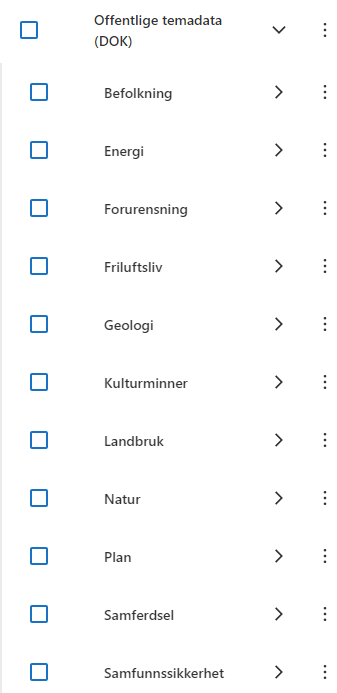
Med parameteren activateDokThemes kan lenken slå på bestemte temaer i Det offentlige kartgrunnlaget (DOK). Angi en kommaseparert liste med temaer, der kommaet er URL-kodet som %2C. Lenken skjuler først alle DOK-temaer og slår deretter på temaene i listen. Temaene slås bare på når funksjon er gyldig og objektet blir funnet. Temanavnene må skrives som i lagslisten i Innsyn, men store og små bokstaver spiller ingen rolle. Et temanavn som ikke finnes, blir ignorert uten feilmelding. Slik ser temanavnene ut i lagslisten:
Eksempel:
https://jupiter.kommunegis.no/saksbehandler?funksjon=VisPunkt&KoordinatX=592113&KoordinatY=6634467&KoordinatSystem=22&activateDokThemes=Geologi%2CForurensning
Slik fungerer GI-Kart
Når saksbehandleren er tilbake i sak- og arkivsystemet, henter sak- og arkivsystemet nabolisten, partslisten, området eller punktet fra Origo. Det bruker samme sesjon som i lenken til Innsyn.
Sak- og arkivsystemet henter fra KartBasis:
https://nt.geodataonline.no/geointegrasjon/KartBasisService.svc
Adressen støtter disse metodene i GI-Kart:
- HentNaboliste: henter både naboliste og partsliste. Hvis brukeren ikke er medlem av ArcGIS Online-gruppen EierPerson, vises bare fødselsdatoen i fødselsnummeret, for eksempel 160192xxxxx.
- HentOmråde
- HentPunkt
Tilgang
Nabolister og partslister kan inneholde personopplysninger. Derfor er adressen bare åpen for IP-adresser Geodata har åpnet for. Andre får feilmeldingen 403 Forbidden:
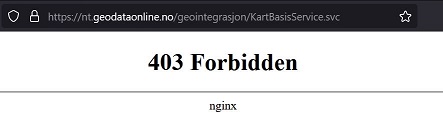
Kommunen må derfor sende IP-adressene til Geodata, som beskrevet i steg 2 i Slik kommer kommunen i gang.