Hvordan tilpasse din Origo-kartportal
Om Hub-malen levert av Geodata
Geodata setter opp en standard kartportal for Origo-kundene våre på grunnlag av en ArcGIS Hub-nettside. Denne kan i stor grad fungere som den er (med noe små justeringer), eller den er mulig å bearbeide videre for de kommunene som ønsker det. Her velger dere fritt selv.
Denne kartportalen tar utgangspunkt i de kartappene den enkelte kommune abonnerer på.
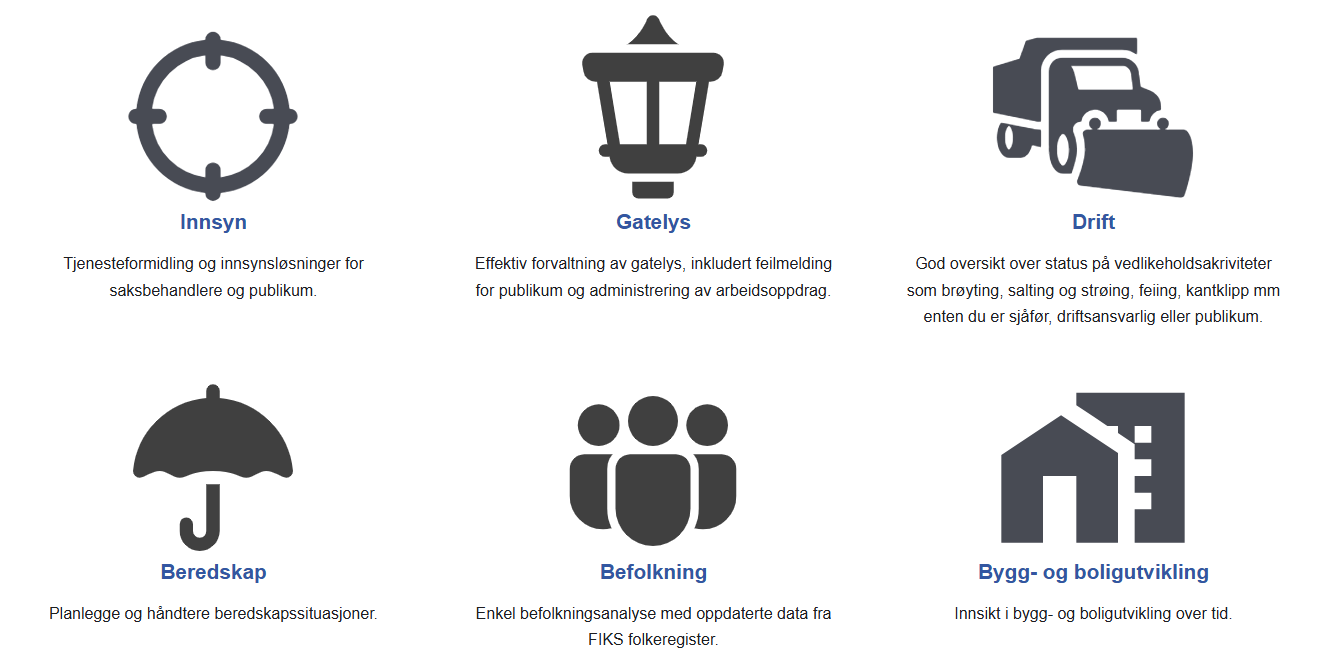 Oversikt over Origo-appene
Kartportalen skal både fungere som utgangspunkt for publikum og ha utvidet innhold for kommunens egne medarbeidere. Innholdet tilpasses basert på medlemskap i grupper i ArcGIS Online.
Kartportalen er satt opp med kommunens navn, logo og lenke til kommunens hjemmeside.
Øverst på kartportalen ligger de viktigste kartappene for publikum: Origo Innsyn og Innsyn Publikum.
Videre nedover kommer Innsyn saksbehandler og eventuelle andre Origo-apper med adgangsbegrensning (synliggjort med gult omriss i Hub-editoren).
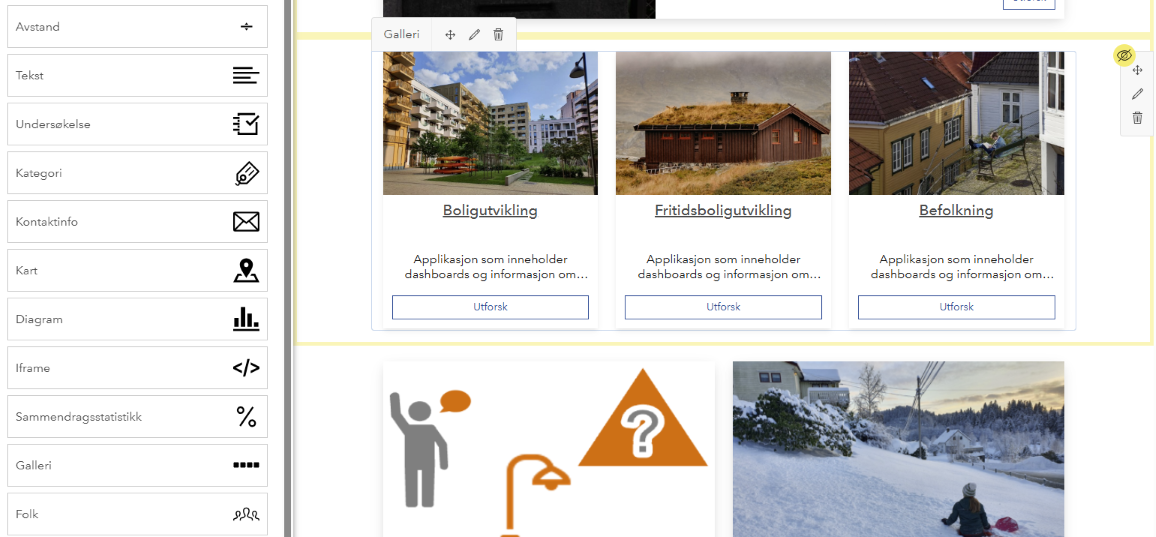 Galleri inni en rad med adgangsbegrensning (gult omriss)
Under her igjen kommer andre offentlig tilgjengelige Origo-apper, dersom kommunen abonnerer på disse.
Alle disse appene ligger inni såkalte galleri, som er konfigurerbare for kommunen. Her kan man legge til egne apper og kart laget i ArcGIS Online.
ArcGIS Hub gir stor fleksibilitet og et enkelt brukergrensesnitt for å tilpasse kartportalen slik man ønsker. Les videre for mer informasjon.
Egne tilpasninger
Åpne HUB-siden i editeringsmodus. Gå inn via itemet i ArcGIS Online eller via Hub-ikonet øverst til høyre når du er logget inn i ArcGIS Online.
Bytte ut hovedbilde og annen dekorasjon
 Bannerbildet gjør mye for å gi et godt inntrykk av kartportalen.
-
Bytt ut bildet i hovedbanneret øverst på siden, gjerne til et motiv fra egen kommune. Gå via blyant-ikonet oppe til høyre på hovedbanneret.
-
Når man velger bilder til bruk i kartportalen og som thumbnails til kartappene man lager, pass på at filstørrelsen ikke er for stor (Så lite som mulig uten at oppløsningen blir kornete).
-
Et triks for å gjøre nettsiden estetisk fin å se på er at fargene i bilder og ellers på siden passer til hverandre. Lignende fargetoner står bra til hverandre. Dersom du vil at bilder du bruker skal matche bedre til hverandre kan du gjøre dem litt gjennomsiktige og legge på en bakgrunnsfarge, som passer til de andre fargene på nettsiden.
-
Pass på at kontrasten mellom overskrift og bannerbilde ikke gjør det vanskelig å lese teksten. Valg av bildemotiv bør ta dette med i vurderingen. Men man kan også gjøre mye med små justeringer av bildet. Gjennomsiktighet på bildet kan brukes for å fremheve overskriftteksten. I malen er gjennomsiktigheten for bannerbildet satt til 36%. Bildet er også bearbeidet litt i et standard bildeediteringsprogram i Windows for å tilpasse farge og lysstyrke.
-
Fargevalg kan ta utgangspunkt i kommunens egen fargepalett, for å harmonere med kommunens andre nettsider. Det finnes også mange nyttige onlineverktøy som kan hjelpe med videre fargevalg. F.eks. Coolors, Adobe Color eller Color-hex eller Colorbrewer. Farger endres under "Tema" og i "Utseende" for de enkelte element på Hub-siden.
Galleriene og annet innhold
-
Lenkene til appene ligger inni "Galleri", som er fullt konfigurerbare for kommunen, slik at innholdet kan tilpasses som man ønsker.
-
Under overskriften "Andre kart og karttjenester" kan man legge til egne galleri eller legge til egne apper og kart laget i ArcGIS Online i de eksisterende galleriene. Bare pass på at noen rader og galleri i oppsettet har adgangsbegrensning basert på gruppetilhørighet (markert med gult omriss i editor-modus).
-
Se hvilke typer innhold som er mulig å legge til via "Oppsett" i dialogen til venstre i editeringsmodus for hub-siden.
-
For å legge til flere apper og AGOL-items klikk på blyant-ikonet øverst til høyre på det galleriet du vil legge innholdet inn i. Vi bruker tagger for å legge innhold inn i hvert enkelt galleri. Det betyr at man legger til et søkeord inn under "Tagger" i Oppsett for galleriet. Den samme taggen må registreres på itemet i ArcGIS Online som man ønsker å legge til i galleriet. Man kan legge til flere tagger i det samme galleriet.
-
Man kan også legge til lenker til eksterne sider utenfor ArcGIS Online om man ønsker det. Dette gjøres ved å lage en dokumentlink til den eksterne nettsiden via (Nytt element - URL - Type Dokument) under innhold i ArcGIS Online. Når dette er gjort kan du legge denne lenken til som et eget kort i galleriet.
-
All tekst i kartportalen er enkelt editerbar ved å klikke på den i editor modus. Det kan være greit å gå inn i «Rediger i HTML» hvis du vil ha mer kontroll over f.eks. fontstørrelser og farger enn det dialogen gir deg.
-
Rød tekst er hjelpetekst som skal fjernes/ eventuelt byttes ut. Som epostadressen til kommunens Geodatavdeling i banneret nederst.
-
Det er også lurt å sjekke at lenker i logoer og galleri leder til riktig sted.
Tilpass brukertilgang
-
Tenk gjennom hvilke brukere som skal kunne se innhold du legger til i kartportalen. Ved å bruke gruppetilhørighet i ArcGIS Online kan du skreddersy visningen for publikum og for ulike brukergrupper internt i kommunen, f.eks. for plan og bygg, brannvesen, politikere. Grupper lages i ArcGIS Online. Tilpasset synlighet av innhold i kartportalen for ulike brukergrupper settes på raden som galleri eller annet innhold ligger inni. Å samle innhold til eksterne og interne på samme sted gir alle bedre oversikt over innholdet dere har.
-
Gå tilbake til itemet for Hub-siden i ArcGIS Online og fyll inn metadatainformasjon om kartportalen i feltene "Sammendrag" og "Beskrivelse".
-
Del med Alle (offentlig).
Mer veiledning
Finn mer veiledning på ESRIs ArcGIS Hub Resources.
Denne læreplanen er særlig nyttig å gå gjennom.
Pass på at du skjønner disse konseptene i ArcGIS Online:
Origo forumet er også et sted å finne og spørre om ting man lurer på.
Geodata Support er selvsagt også tilgjengelig for å gi bistand.
Tilgjengelighetserklæring
Geodata har laget og publisert en såkalt leverandørvurdering for kartportalen på uustatus.no.
Denne kan brukes som grunnlag til hver enkelt kommune som skal lage en tilgjengelighetserklæring for sin kartportal.
Dersom dere ikke gjør endringer på kartportalen ut over den standard hub-siden som leveres av Geodata, vil dere i liten grad trenge å gjøre endringer i informasjonen Geodata har lagt inn på uustatus.no.
Dersom dere gjør endringer bør dere sjekke at disse ikke påvirker svarene i tilgjengelighetserklæringen/ leverandørvurderingen Geodata har fylt ut.
Fremgangsmåte
- Logg inn på uustatus.no, velg opprett ny tilgjengelighetserklæring og søk opp vår leverandørvurdering, slik at dere kan kopiere denne. Søk på navn «Kartportal Mal kommune», eventuelt på vårt firmanavn "Geodata". Endre navn og URL til deres kartportal, og dersom dere har endret på noe ta en gjennomgang av erklæringen for å se om de endringene dere har gjort vil påvirke denne.
- Sjekk særlig fargekontraster mellom tekst og bakgrunnsfarge, og alt-tekst på eventuelle bilder dere legger til. Det er mindre strenge krav for rent dekorative bilder, som det som brukes på hovedbanneret øverst, enn på bilder som har et meningsinnhold.
- Et tips er å bruke verktøyet Lighthouse sin Accessibility rapport via F12 i nettleseren. Denne vil undersøke om nettsiden din bryter noen av u.u.kravene.
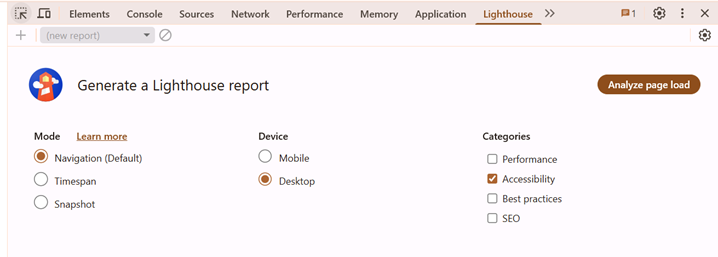 Verktøyet Lighthouse finnes i nettleseren
- Til hjelp kan være ESRIs tilgjengelighetserklæring for ArcGIS Hub.
- Om åpning av lenker i ny tab. WCAG 2.1 sitt suksesskriterium 3.2.5 Endring på anmodning, som blant annet omhandler at lenker ikke bør åpnes i nytt vindu eller tab er klassifisert som på level AAA, og er ikke omfattet av forskriften og ligger heller ikke i skjemaet for tilgjengelighetserklæringen på uustatus.no. Vi har i malen for publikumsportal valgt å la lenker til kartappene åpnes i ny tab. Dette dels fordi lenkene leder til individuelle apper, som det er hensiktsmessig at åpnes i ny fane og dels fordi en åpning av lenkene i ny tab per i dag kun er mulig (pga bug som forstyrrer back-navigering) dersom man aktiverer innstillingen om global navigasjon på nettstedet. Dette innebærer at man får et ekstra banner øverst på siden, som holder seg aktivt når man åpner en kartapp. Siden den enkelte kartapp stort sett har et eget banner, resulterer dette i at brukeren ser to bannere på siden. Særlig på små skjermer vil dette innskrenke det tilgjengelige skjermarealet for det viktigste innholdet, altså kartet.
Gode eksempler fra andre
Mange kommuner har allerede laget veldig flotte egne kartportaler ved hjelp av ArcGIS Hub.
Under har vi samlet et lite utvalg til inspirasjon, som viser spennet mellom store og små kommuner, som i varierende grad har produsert eget innhold til kartportalen.
-
Bergen: https://www.bergenskart.no/portal/apps/sites/#/bergenskart
-
Hedmarksregionen: https://hedmark-kart-stange-kom.hub.arcgis.com/
-
Kongsvinger: https://kartportal-kongsvinger-kom.hub.arcgis.com/
-
Nordre Follo: https://kartportal-nordrefollo-kom.hub.arcgis.com/