Arbeidsoppdrag
Kommunene går over til arbeidsoppdrag i ArcGIS Field Maps i puljer, så to versjoner av løsningen er i drift en periode.
- Ser montørene arbeidsoppdragene som oppgaver i Field Maps, gjelder denne siden.
- Bruker montørene fortsatt Workforce-appen i felt, gjelder Arbeidsoppdrag (Workforce) i stedet.
«Gatelys arbeidsoppdrag» er løsningens arbeidsordremodul. Den består av en webapplikasjon for arbeidskoordinator og en feltapplikasjon for montøren, der begge jobber mot de samme oppdragene.
Arbeidsoppdrag oppstår på tre måter:
- Fra publikum. Feil- og avviksmeldinger som registreres i publikumsportalen, genererer automatisk et arbeidsoppdrag med all informasjon fra innmelderen.
- Fra mastekontroll. Avvik som registreres under mastekontroll, blir til arbeidsoppdrag.
- Manuelt. Arbeidskoordinator oppretter oppdrag direkte i kartet.
Feltet Opprettelseskilde viser hvor oppdraget kom fra. Kommunen kan selv bestemme om de vil kontrollere innmeldte feil før de tilordnes, eller om de overlater den vurderingen til driftsentreprenøren.
Tilordne oppdrag
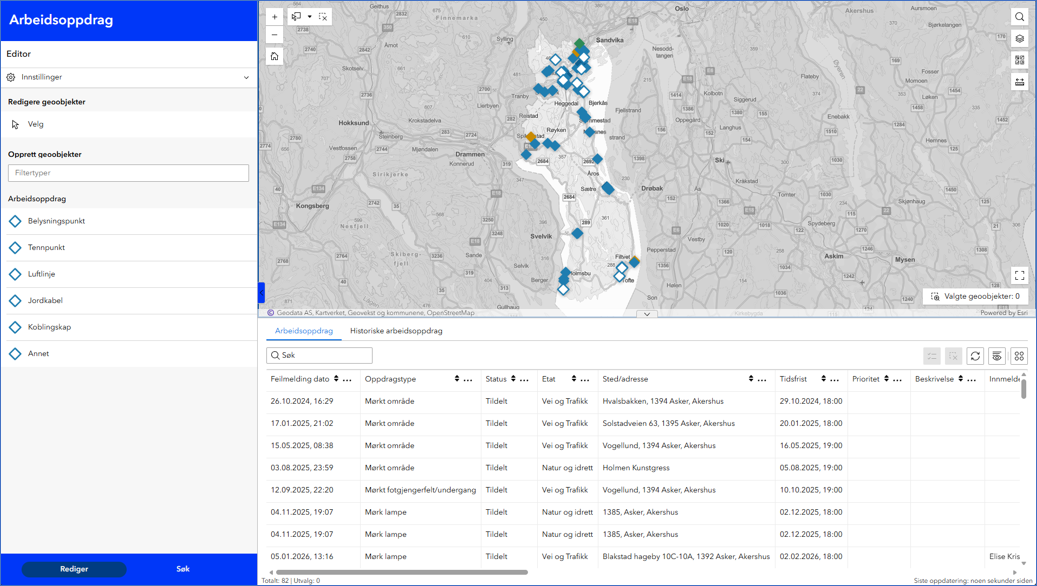
I webapplikasjonen ser arbeidskoordinator alle aktive oppdrag i kart og tabell. Herfra tilordnes oppdraget en montør, og koordinator kan sette prioritet, tidsfrist og utfyllende informasjon.
Flere oppdrag samtidig. Velg flere oppdrag i tabellen og rediger dem under ett. Det er nyttig når en hel bunke skal til samme montør, eller når mange oppdrag skal ha ny frist eller prioritet. Du slipper å åpne dem ett og ett.
Kartet som brukes til tilordning, er konfigurerbart og kan inneholde de karttjenestene som er nyttige for å stedfeste oppgavene. Hele anleggsregisteret vises i kartet, ikke bare belysningspunktene, slik at koordinator ser oppdraget i sammenheng med tennpunkt, kabler og linjer. Redigering av selve gatelysanlegget er slått av her, slik at koordinator ikke endrer anleggsdata ved et uhell. Anleggsregisteret redigeres i redigeringsapplikasjonen.
Opprette oppdrag manuelt
Oppdrag som ikke stammer fra en feilmelding, for eksempel planlagt vedlikehold eller feil som oppdages i felt, kan opprettes både av koordinator i webapplikasjonen og av montøren i Field Maps.
- Velg malen som passer anleggstypen oppdraget gjelder: Belysningspunkt, Tennpunkt, Luftlinje, Jordkabel, Koblingskap eller Annet.
- Klikk i kartet på anlegget det gjelder. Kartet snapper til eksisterende objekter, slik at oppdraget knyttes til riktig anlegg.
- Fyll ut oppdragstype og eventuell montør, prioritet og tidsfrist.
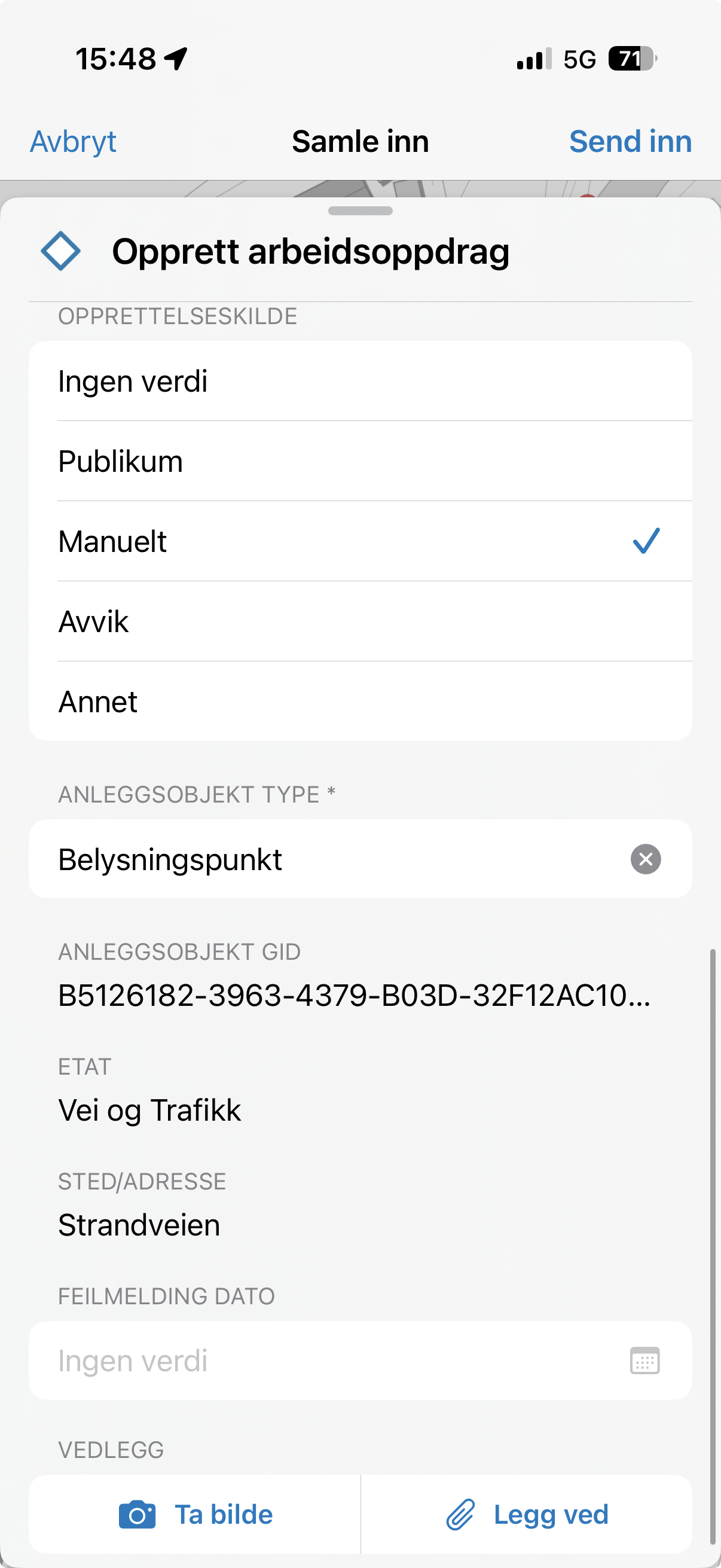
Når oppdraget plasseres på et anlegg, fyller løsningen ut tre ting automatisk:
- Hvilket anlegg oppdraget gjelder. Løsningen finner nærmeste anlegg av typen du valgte, innenfor to meter fra der du klikket. Snapper du til anlegget, blir koblingen riktig.
- Etat, hentet fra anlegget.
- Sted/adresse, hentet fra veinavnet på anlegget.
Disse feltene kan ikke redigeres for hånd. Finnes det ikke noe anlegg av valgt type innenfor to meter, eller du har valgt malen Annet, blir feltene stående tomme.
Når et oppdrag opprettes manuelt, enten i webapplikasjonen eller i Field Maps, settes Innmelder til den som oppretter det. Det forutsetter at Opprettelseskilde er satt til Manuelt. Navnet på innmelderen endres ikke når oppdraget redigeres senere, og på oppdrag fra publikum står navnet til den som meldte feilen.
De automatiske feltene settes bare når oppdraget opprettes. Flytter du et eksisterende oppdrag, beholder det koblingen, etaten og adressen det fikk da det ble laget.
Malen Annet brukes for oppdrag som ikke hører til noen bestemt anleggstype. I den forrige løsningen måtte manuelle oppdrag opprettes fra et belysningspunkt, og oppdrag som ble laget på for eksempel en kabel eller linje, kunne ikke arkiveres. Den begrensningen er borte.
Videoen under viser hele flyten, fra valg av mal til ferdig opprettet oppdrag.
Feltapplikasjonen
Montøren jobber i ArcGIS Field Maps, der arbeidsoppdragene vises som oppgaver. Se Feltapplikasjonen for generell bruk av Field Maps.
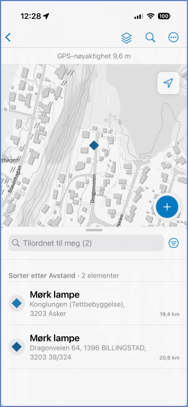
Oppgavelisten har tre visninger:
- Tilordnet til meg, som viser montørens egne aktive oppdrag
- Ikke tilordnet, der montøren kan plukke ledige oppdrag selv
- Ferdig, som viser oppdrag montøren har fullført
Listen kan sorteres etter avstand, type, prioritet, frist og status. For hvert oppdrag ser montøren merknadene fra innmelderen, kontaktinformasjon og hvilket anlegg oppdraget gjelder.
Montøren kvitterer for arbeidet direkte i Field Maps ved å fylle ut Utbedring og Feltnotater. Det tidligere Survey123-skjemaet for kvittering er ikke lenger i bruk.
Knappene montøren ser, endrer seg med statusen på oppdraget:
| Status | Hovedknapp | Øvrige valg |
|---|---|---|
| Ikke tildelt | Plukk oppdrag | Veibeskrivelse, kompass |
| Tildelt | Start oppdrag | Veibeskrivelse, Kommenter, og under Meny: Oppdater status og Tilordne annen |
| Under arbeid | Utbedring | Feltnotater, Legg ved, Fullfør, og under Annet: Tilordne annen og Sett annen status |
| Fullført | Endre status, Endret informasjon (Utbedring og Feltnotat), Legg ved | |
| På pause | Gjenoppta arbeid | Utbedring, Feltnotat, veibeskrivelse |
| Avvist | Gjenoppta arbeid |
Fire ting er verdt å merke seg:
- Fullfør vises først når Utbedring er fylt ut. Det sikrer at ingen oppdrag lukkes uten at det står hva som ble gjort, slik at historikken og utbedringsstatistikken blir riktig.
- Oppdater status vises først når det er skrevet en kommentar. På et oppdrag som ennå ikke er startet, må montøren begrunne seg under Kommenter før oppdraget kan settes på pause eller avvises.
- Oppdrag på pause eller avvist kan gjenopptas. Montøren trykker Gjenoppta arbeid og fortsetter. Et avvist oppdrag arkiveres først ved neste ukeskjøring, så det er tid til å ombestemme seg.
- Fullførte oppdrag kan fortsatt rettes. Under Endret informasjon kan montøren korrigere Utbedring eller Feltnotat i etterkant. Rettelser gjort før arkiveringen natt til mandag blir med i historikken.
Under Legg ved kan montøren legge ved bilde, video, lydopptak, mediefil fra enheten eller en vilkårlig fil.
Registrere avvik i felt
Ser montøren noe som bør følges opp, men som ikke er en feil som skal rettes med en gang, kan det registreres som et avvik i Field Maps. Det kan for eksempel være en råteskade, en skjev stolpe eller et tre som vokser inn i en linje.
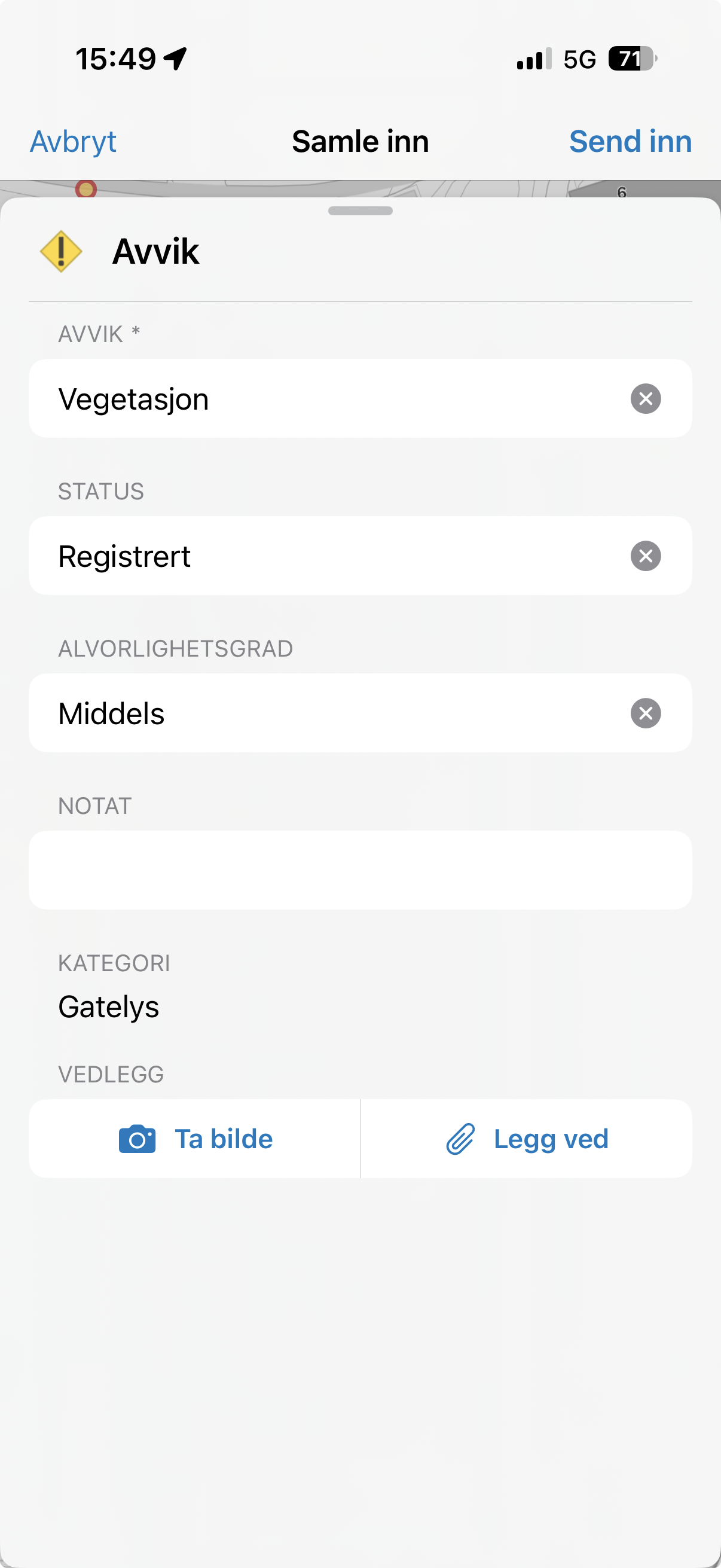
- Velg Avvik blant det du kan registrere i kartet, og plasser avviket der det gjelder.
- Velg type avvik, og fyll eventuelt ut status, alvorlighetsgrad og et notat.
- Legg ved bilde, video, lydopptak eller fil under Vedlegg. Et bilde gjør det mye enklere for den som skal følge opp, å vurdere avviket.
- Lagre.
Avviket merkes automatisk som et gatelysavvik. Dermed vises det i gatelysløsningen og ikke sammen med avvik fra for eksempel vinter- eller sommerdrift.
Avvik som ikke er løst, vises i kartlaget Avvik i Field Maps. Laget er slått av når kartet åpnes, så slå det på hvis du vil se avvikene som er registrert.
Se Håndtere arbeidsoppdrag for den fullstendige arbeidsflyten, med video som viser hele runden fra montøren plukker et oppdrag til det er ferdigstilt.
Status på et oppdrag
| Status | Betydning |
|---|---|
| Ikke tildelt | Oppdraget er opprettet, men ingen montør er satt på. |
| Tildelt | Oppdraget er tilordnet en montør, men arbeidet er ikke påbegynt. |
| Under arbeid | Montøren har startet oppdraget. |
| Fullført | Montøren har meldt oppdraget som ferdig. |
| På pause | Montøren har satt oppdraget midlertidig på vent, for eksempel i påvente av materiell. Oppdraget forblir åpent. |
| Avvist | Montøren har avvist oppdraget, for eksempel fordi feilen gjelder et anlegg kommunen ikke drifter. |
De fire første statusene settes med Field Maps sine innebygde knapper når montøren plukker, starter og fullfører et oppdrag. På pause og Avvist velger montøren selv, via Sett annen status på et oppdrag under arbeid eller Oppdater status på et tildelt oppdrag.
Både På pause og Avvist kan reverseres med Gjenoppta arbeid, så lenge oppdraget ikke er arkivert.
Hva skjer når et oppdrag avsluttes
Når et oppdrag settes til Fullført eller Avvist, skjer to ting, men ikke samtidig:
- Samme arbeidsdag settes lyspunktet tilbake til «I drift» i kartet, slik at publikum og kundesenter ser at feilen er rettet.
- Natt til mandag flyttes oppdraget til arkivet, og det forsvinner fra listen over aktive oppdrag.
Arkiverte oppdrag finner du igjen i Søk og eksport og i dashbordet for historiske arbeidsoppdrag.
Søk og eksport
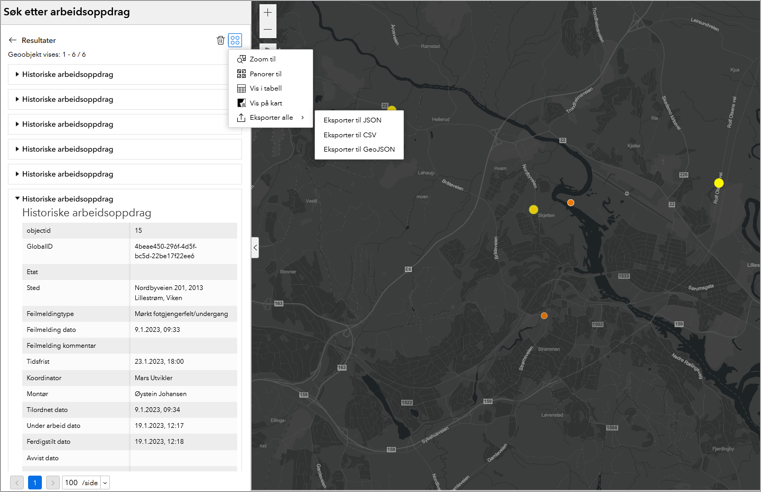
Applikasjonen har en egen visning for å søke i både aktive og historiske arbeidsoppdrag. Den gir et godt grunnlag for å lage rapporter over utført arbeid.
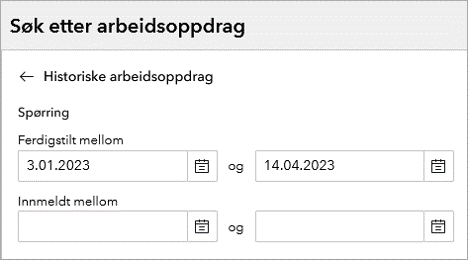
I spørringen kan du sette datofilter på både opprettelse og ferdigstillelse, og kombinere det med for eksempel feiltype, etat eller montør.
Resultatet vises i fanen «Resultater» og i kartet. Du eksporterer det ved å velge «treprikksmenyen» og Eksporter til CSV-fil.