Rodeforvalter
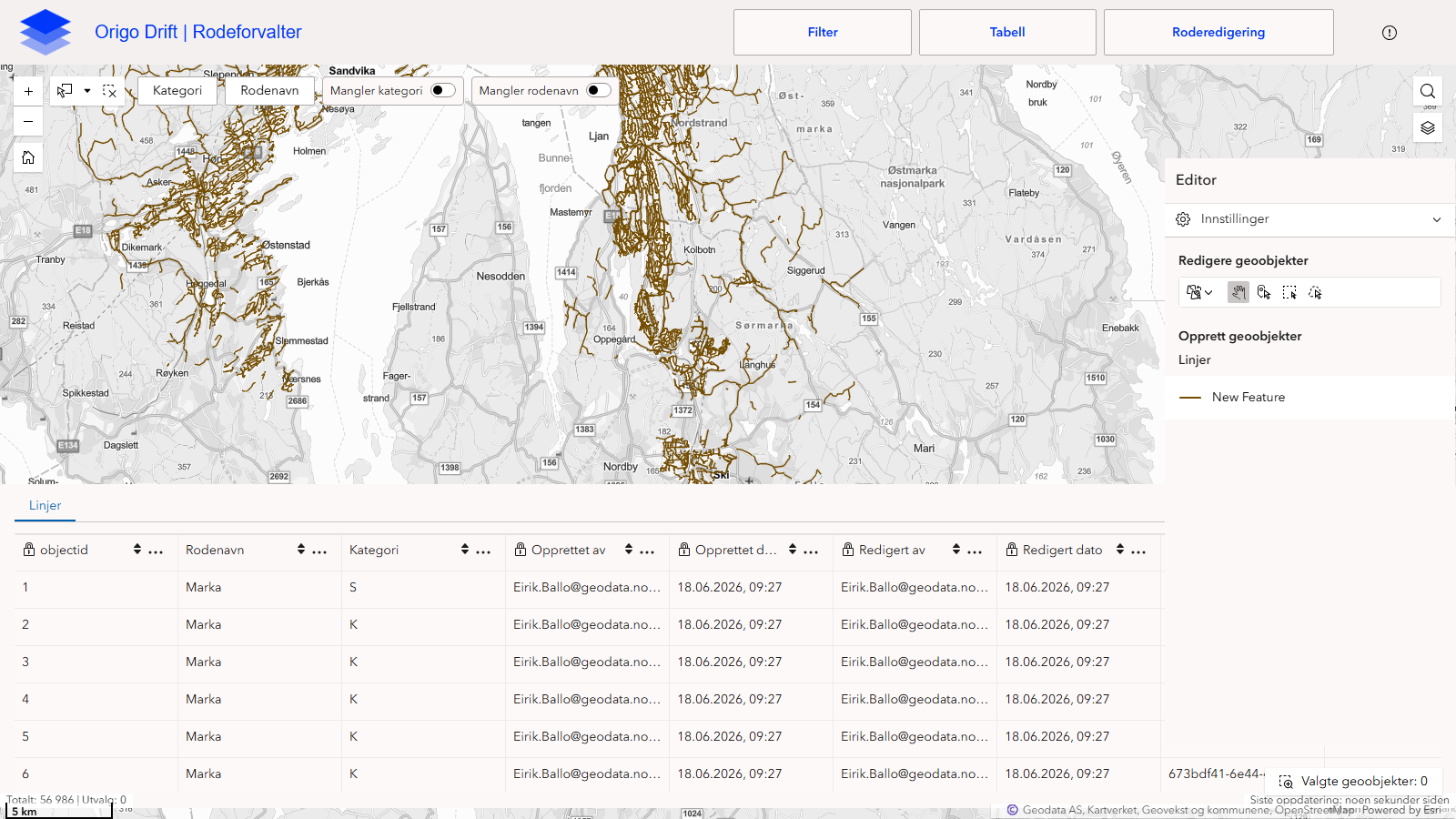
En rode er et geografisk område eller en strekning som en entreprenør har ansvar for å brøyte, strø eller vedlikeholde. I Origo Drift er rodene tegnet som linjer i kartet, og hver rode har et rodenavn og en kategori. QuickCapture-prosjektene og driftsdashboardet bygger på disse rodene.
Origo Drift Rodeforvalter er appen der du tegner nye roder og holder de eksisterende oppdatert. Du trenger rollen Origo drift for å redigere. Se Tilgang og brukerhåndtering.
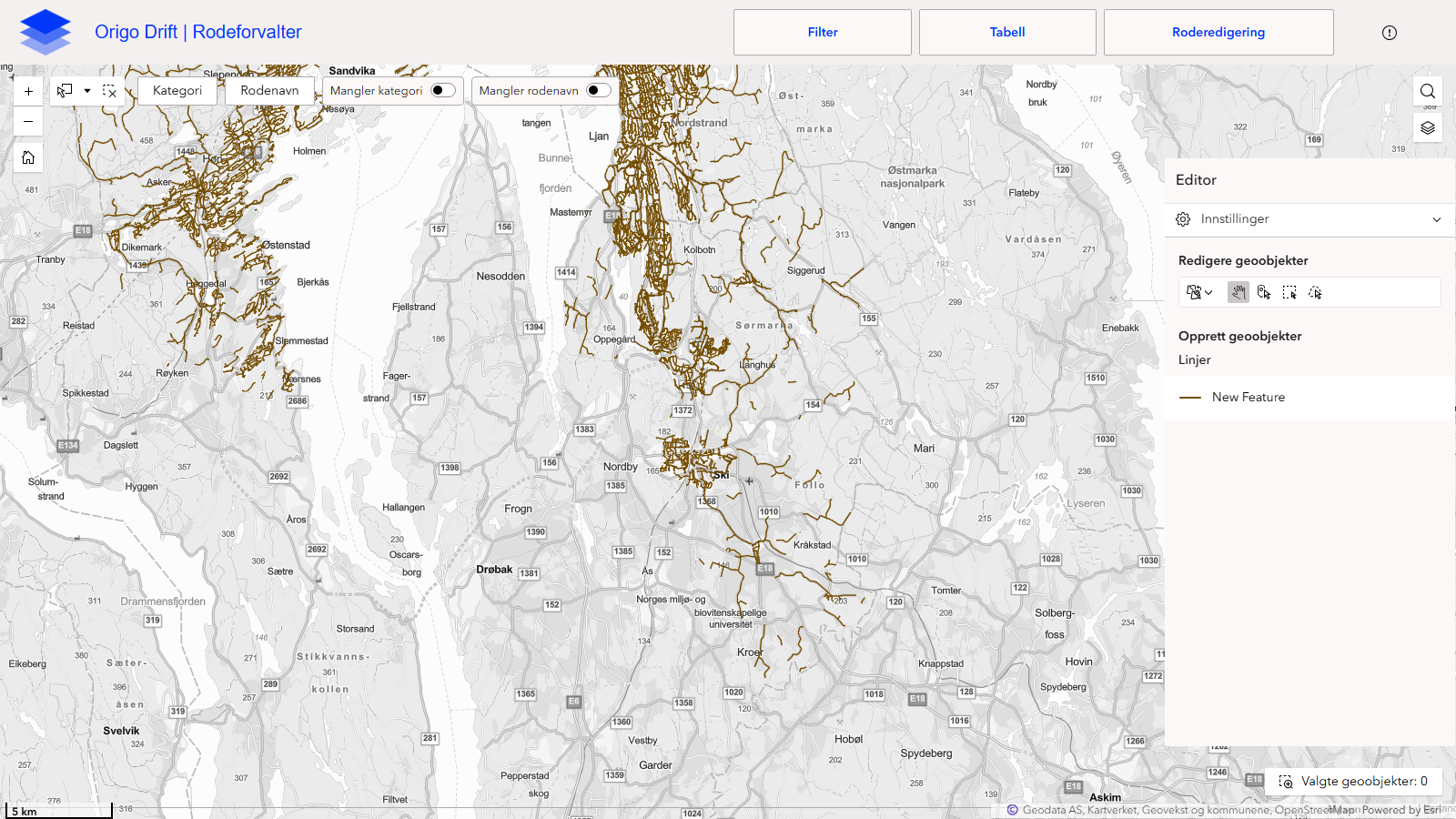
Filtrere roder
Filteret ligger som en rad med knapper øverst i kartet. Trykk på Filter i toppmenyen for å vise eller skjule den.
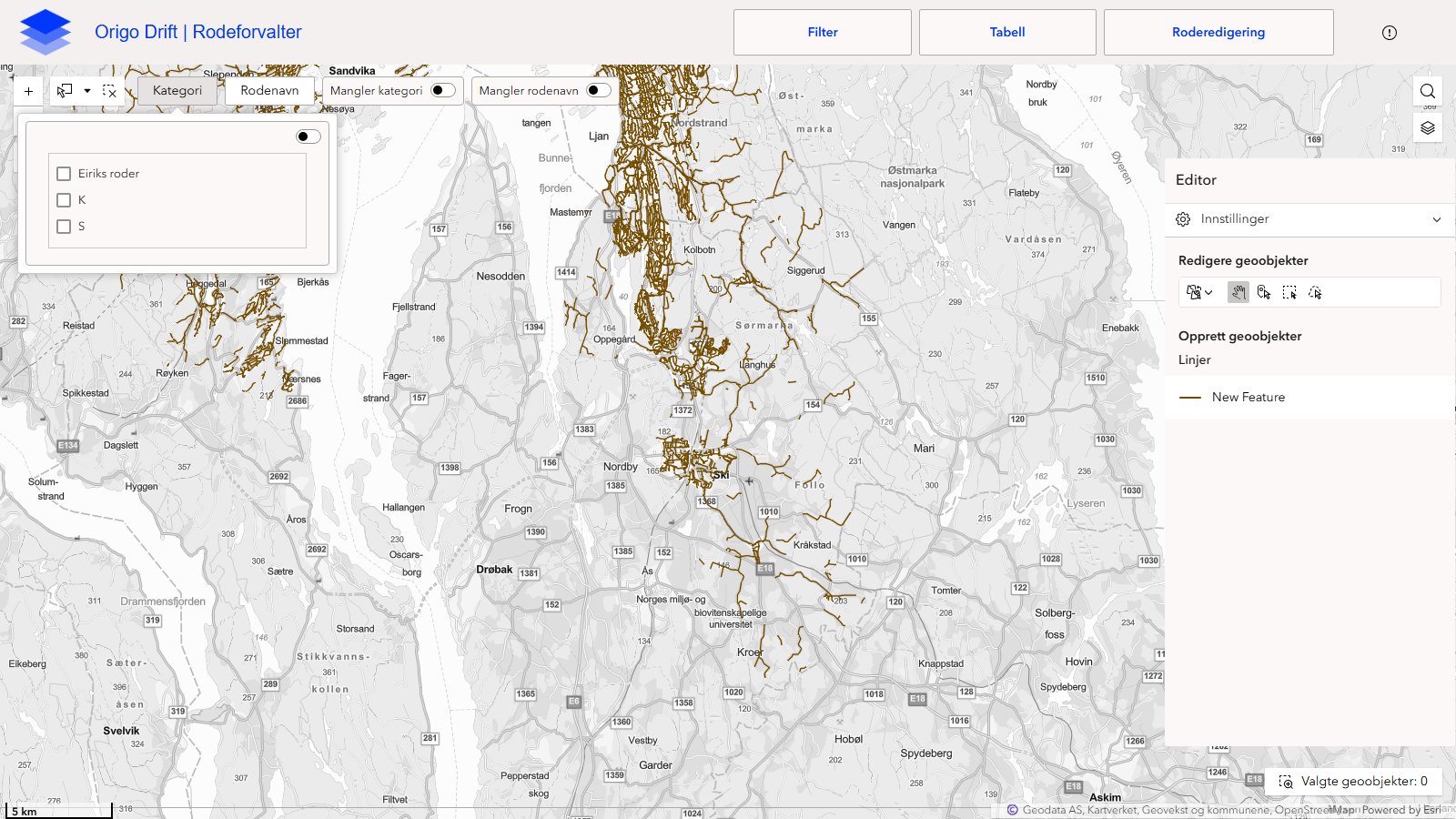
- Kategori: velg én eller flere kategorier. Kartet viser bare roder med de valgte kategoriene.
- Rodenavn: velg ett eller flere rodenavn.
- Mangler kategori: viser roder der kategorien er tom.
- Mangler rodenavn: viser roder der rodenavnet er tomt.
Filtrene virker med en gang du velger dem, og de gjelder både kartet og tabellen. Kategoriene og rodenavnene i listene hentes fra kommunens egne roder.
Filteret er også den enkleste måten å endre mange roder samtidig på. Se Endre mange roder samtidig.
Alle aktive filtre må være oppfylt samtidig. Velger du både en kategori og Mangler kategori, blir kartet tomt. Det samme gjelder rodenavn.
Tegne en ny rode
- Trykk på Roderedigering i toppmenyen.
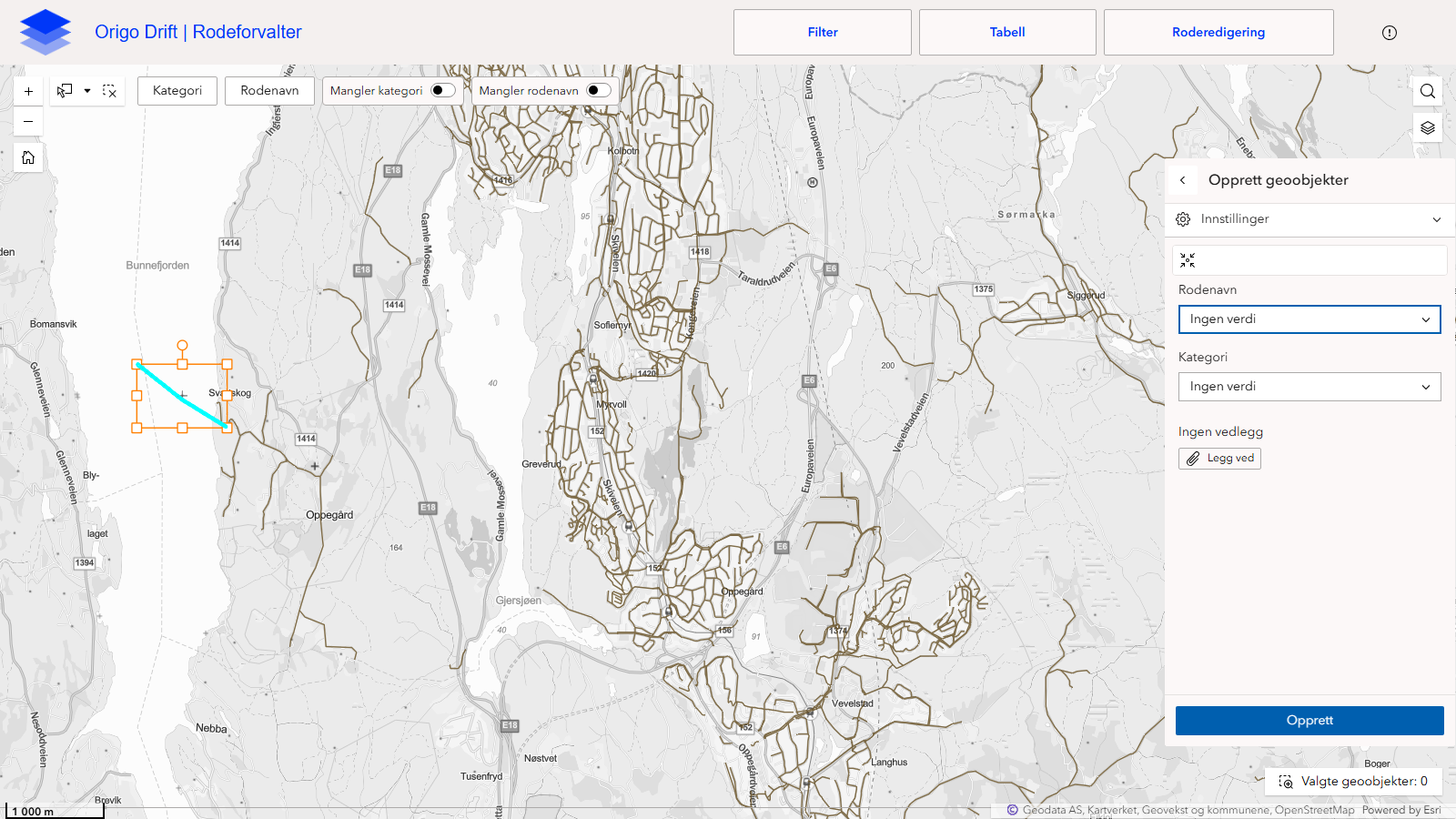
- Trykk på linjemalen under Opprett geoobjekter > Linjer.
- Klikk i kartet for å tegne roden. Dobbeltklikk for å avslutte linjen.
- Velg rodenavn og kategori fra nedtrekksmenyene.
- Trykk på Opprett.
Endre eller slette en rode
- Trykk på Roderedigering i toppmenyen.
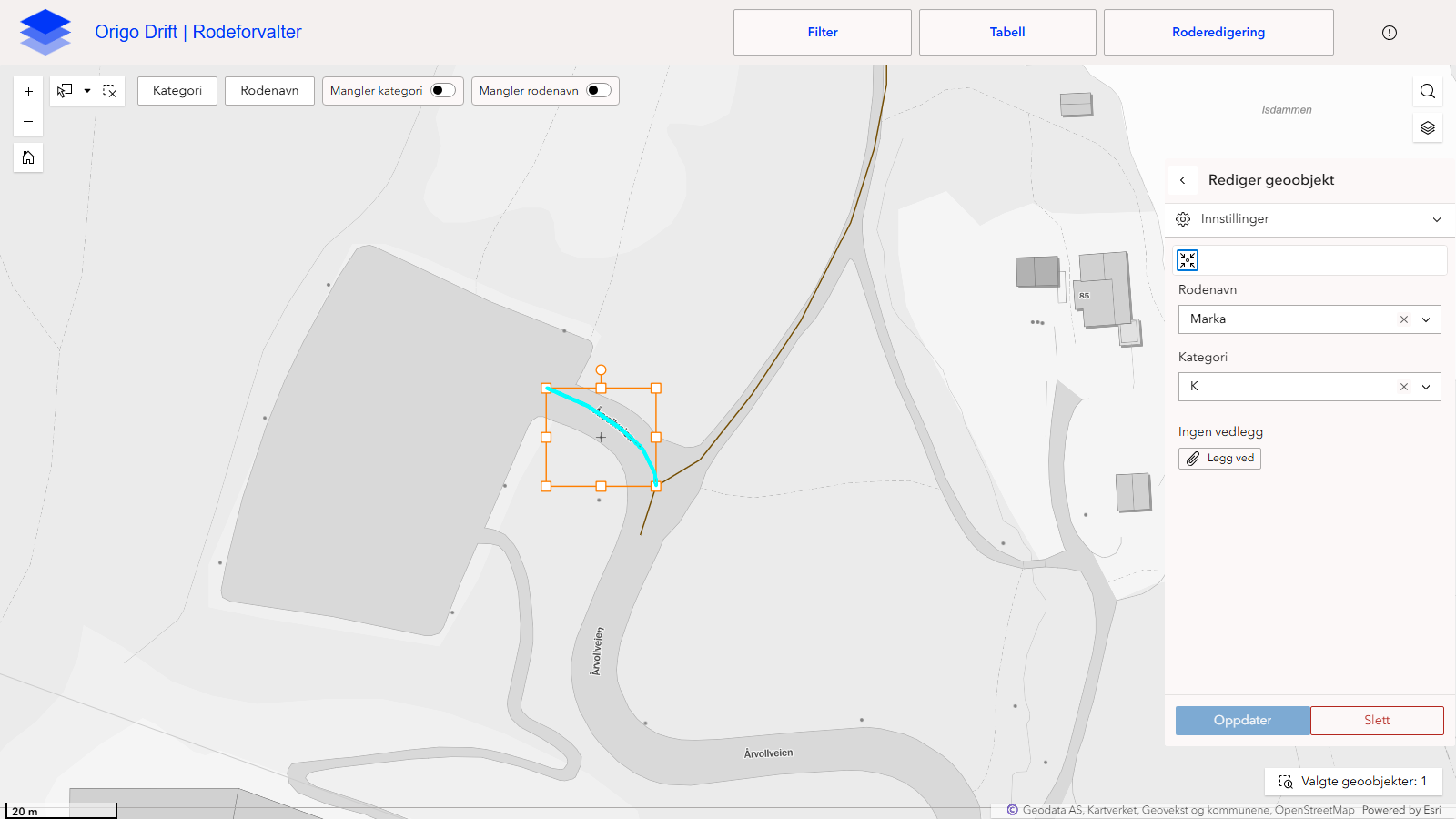
- Trykk på Velg etter punkt under Redigere geoobjekter, og klikk på roden i kartet. Du kan også klikke på roden i tabellen.
- Skjemaet Rediger geoobjekt åpnes. Endre formen ved å dra i punktene på linjen, eller endre rodenavn og kategori i skjemaet.
- Trykk på Oppdater for å lagre, eller Slett for å fjerne roden.
Endre mange roder samtidig
Bruk filteret til å plukke ut rodene du vil endre, og marker så alt som er igjen i kartet. Markeringen tar bare med rodene filteret viser.
- Filtrer fram rodene du vil endre, for eksempel én kategori eller ett rodenavn. Se Filtrere roder.
- Trykk på velg-verktøyet blant kartverktøyene øverst til venstre.
- Tegn et rektangel rundt hele kartet, så alle de filtrerte rodene blir markert.
- Trykk på Roderedigering. De markerte rodene vises under Valgte geoobjekter.
- Endre kategori eller rodenavn. Endringen gjelder alle de markerte rodene.
- Trykk på Oppdater.
Du kan endre inntil 1000 roder om gangen. Det er en begrensning i ArcGIS. Er det flere roder i utvalget, snevrer du inn filteret eller tar utvalget i flere omganger.
Tabell
Trykk på Tabell i toppmenyen for å se alle rodene i en tabell. Klikk på en rad for å åpne roden i Rediger geoobjekt. Knappen Zoom til øverst i skjemaet viser roden i kartet.
Kategorier og rodenavn
Kategoriene og rodenavnene er faste lister, så du velger fra en nedtrekksmeny i stedet for å skrive fritt. Det hindrer skrivefeil som ellers ville gitt en ny kategori eller et nytt rodenavn. Trenger kommunen nye verdier i listene, ta kontakt med Geodata.
Viktig å vite
Endringer i rodene slår gjennom i QuickCapture-prosjektene og dashboardet. Bytter en rode navn, kan det være nødvendig å slette prosjektet på mobilen og legge det til på nytt. Se Slette prosjekt.